ทำคลิปแรกด้วย Claude: เริ่มจากติดตั้ง แล้วลองพรอมป์ต์ฟรี
เข้ามาจากคำว่า PROMPT เริ่มตรงนี้: เตรียม Claude Code เลือกโฟลเดอร์ ลองพรอมป์ต์ทำคลิปแรก แล้วดูเส้นทางต่อยอดด้วย Captog Cue
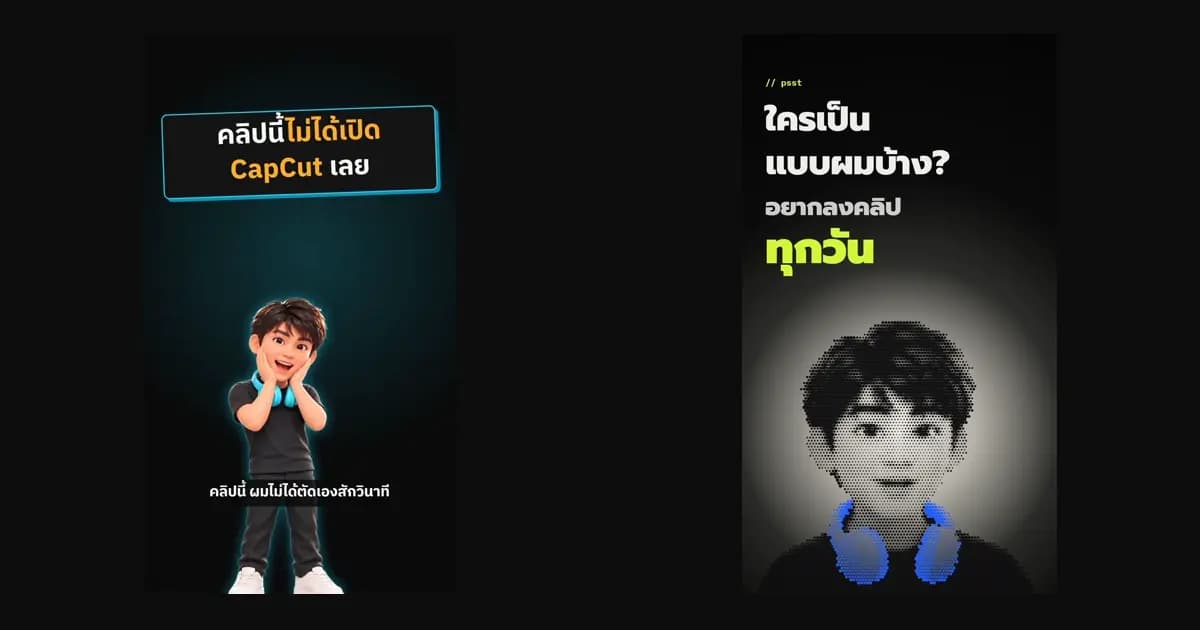
ถ้าคุณคอมเมนต์ว่า PROMPT แล้วเข้ามาหน้านี้ เริ่มตรงนี้ได้เลยครับ เป้าหมายแรกคือมีคลิปสั้นหนึ่งไฟล์ที่เปิดดูได้จริง ไม่ต้องเริ่มจากทำช่องทั้งระบบพร้อมกัน
บทความนี้กับพรอมป์ต์ด้านล่างอ่านฟรี และลองทำได้โดยไม่ต้องซื้อ Captog Cue ก่อน ส่วนบัญชี AI แพ็กเกจที่ใช้ และค่าเครดิตของบริการอื่นเป็นค่าใช้จ่ายแยกครับ
อัปเดตเนื้อหา 26 ตุลาคม 2569
อยากเห็นว่าตอนผมเริ่มจริง ๆ คลิปแรกหน้าตาเป็นยังไง? ดู จากคลิปแรกที่ไม่มีเสียง ถึงงานที่ค่อย ๆ พัฒนาขึ้น มีคลิปจริงให้ดูเทียบแต่ละช่วง แล้วกลับมาลองพรอมป์ต์ในหน้านี้ได้ครับ
เส้นทางที่เราจะทำไปด้วยกัน
| ช่วง | ทำอะไร | ผลลัพธ์ที่ต้องได้ |
|---|---|---|
| เริ่มฟรี | เปิด Claude Code ให้เห็นโฟลเดอร์งาน | AI ทำงานกับไฟล์บนเครื่องได้ |
| คลิปแรก | ใช้พรอมป์ต์สั้น ๆ ทำวิดีโอหนึ่งเรื่อง | ได้ MP4 ที่เปิดตรวจภาพได้ |
| ทำเป็นแนวของตัวเอง | วางทิศทางช่อง สไตล์ บท ภาพ และเสียง | รู้ว่าจะทำคลิปต่อไปอย่างไร |
| ทำงานต่อเนื่อง | ใช้ Skill ที่ตรงงาน ตรวจคลิป และเตรียมเผยแพร่ | มีขั้นตอนทำซ้ำและตรวจงานก่อนโพสต์ |
สองช่วงแรกเริ่มลองจากหน้านี้ได้เลย ส่วนวิธีทำงานและบทเรียนต่อยอดสำหรับผู้ซื้ออยู่ในเส้นทาง AI × Cue ด้านล่างครับ
ภารกิจ 1: เปิดเครื่องมือให้ทำงานกับไฟล์ได้
- ดาวน์โหลด Claude สำหรับเครื่องของคุณจาก หน้าอย่างเป็นทางการ แล้วติดตั้งและเข้าสู่ระบบ
- เปิดแท็บ Code เพื่อทำงานกับโปรเจกต์ในเครื่อง ถ้าเห็นหน้าขออัปเกรด ให้ตรวจแพ็กเกจที่รองรับตาม คู่มือ Claude Code Desktop
- สร้างโฟลเดอร์ใหม่ชื่อ
my-first-videoเลือกงานแบบ Local แล้วเปิดโฟลเดอร์นี้ใน Code - โปรเจกต์วิดีโอด้วย Remotion ต้องใช้ Node.js ด้วย ให้ AI ตรวจให้ก่อน ถ้ายังไม่มี ให้ติดตั้ง Node.js รุ่น LTS แล้วกลับมาเปิดโปรเจกต์
แท็บ Code ในแอปมี Claude Code มาให้แล้ว ไม่ต้องลง CLI แยกเพื่อใช้แท็บนี้ครับ ส่วน Node.js ในข้อ 4 ใช้สำหรับโปรเจกต์ Remotion
เช็กว่าผ่าน: ให้ AI บอกชื่อโฟลเดอร์ที่กำลังทำงานอยู่ได้ ถ้ายังอยู่ในห้อง Chat ที่รับเพียงไฟล์แนบ ให้กลับไปเลือกแท็บ Code และโฟลเดอร์ก่อน
ภารกิจ 2: วางพรอมป์ต์นี้ แล้วทำคลิปแรก
ตัวอย่างนี้เป็นคลิปเปิดช่องด้วยตัวอักษรและรูปทรง จะได้ลองให้จบโดยยังไม่ต้องเตรียมภาพคน เสียงพากย์ หรือ API สร้างภาพ เปลี่ยนข้อความในวงเล็บเหลี่ยมเป็นของคุณ แล้วกดคัดลอกจากกรอบด้านล่างครับ
ช่วยทำคลิปเปิดช่อง [ชื่อช่องของฉัน] ด้วย Remotion ในโฟลเดอร์นี้
คลิปแนวตั้ง 1080x1920, 30 fps, ยาว 12 วินาที ส่งออกเป็น MP4
คนดูคือ [คนที่ฉันอยากคุยด้วย] และช่องนี้เล่าเรื่อง [หัวข้อของช่อง]
ใช้ข้อความไทย 3 ช่วง: เปิดด้วยคำถามหนึ่งข้อ บอกว่าจะเล่าเรื่องอะไร แล้วปิดด้วยชื่อช่อง
ภาพเป็นตัวอักษรเคลื่อนไหวกับรูปทรงเรียบง่าย พื้นเข้ม ตัวหนังสือสว่าง ใช้สีเด่นหนึ่งสี และอ่านบนมือถือได้
รอบแรกยังไม่ต้องใส่เสียงหรือเพลง และไม่ต้องวาดหน้าจอแอปหรือโลโก้ของบริษัทอื่น
เริ่มจากตรวจ Node.js และเครื่องมือที่ต้องใช้ ถ้าต้องติดตั้งอะไรให้บอกก่อน ห้ามใช้บริการเสียเงินโดยไม่ขออนุญาต
แสดงบทและภาพตัวอย่างให้ฉันดูก่อน เมื่อฉันอนุมัติแล้วค่อยเรนเดอร์ และบอกว่าไฟล์ MP4 อยู่ที่ไหน
ถ้า AI ถามชื่อช่องหรือหัวข้อ ให้ตอบสั้น ๆ ตามที่คุณอยากทำ ไม่ต้องมีแบรนด์พร้อมทุกอย่างก่อนครับ หากต้องเตรียมโปรเจกต์เพิ่ม ให้ใช้ คู่มือเริ่ม Remotion กับ AI agent ประกอบ
เส้นทางนี้ให้ Claude ช่วยเขียนโค้ดวิดีโอด้วย Remotion ถ้าต้องการภาพคนหรือฉากสมจริง จะเป็นงานอีกแบบที่อาจต้องใช้ภาพต้นฉบับหรือบริการสร้างภาพเพิ่มเติม
ภารกิจ 3: เปิดไฟล์จริง แล้วแก้ทีละเรื่อง
พอ AI บอกว่าเสร็จ ให้เปิด MP4 ที่ส่งมาจริง ตรวจว่ามีภาพเคลื่อนไหว ข้อความไม่ล้นจอ และอ่านบนมือถือได้ ตัวอย่างแรกนี้ตั้งใจยังไม่ใส่เสียงครับ
ถ้าภาพยังไม่ถูกใจ ลองสั่งแก้ทีละเรื่อง เช่น:
ขอแก้เฉพาะข้อความให้สั้นลงและใหญ่ขึ้น เก็บสีและเนื้อหาเดิมไว้
แสดงภาพตัวอย่างให้ดูก่อน แล้วค่อยเรนเดอร์ไฟล์ใหม่เมื่อฉันอนุมัติ
ไม่ต้องสั่งเปลี่ยนบท สี ตัวละคร และเสียงพร้อมกันตั้งแต่งานแรก เพราะจะดูยากว่าอะไรทำให้คลิปดีขึ้นหรือแย่ลง
ผ่านภารกิจเมื่อ: คุณหาไฟล์เจอ เปิดคลิปดูได้ และเลือกได้หนึ่งเรื่องที่จะปรับในรอบถัดไป เวลาที่ใช้ขึ้นกับเครื่อง การตั้งค่า และจำนวนรอบแก้ ไม่ใช่เพียง AI ตอบว่าทำสำเร็จแล้ว
อยากเปลี่ยนแนว เริ่มจากชื่อสไตล์เดียวก่อน
ชื่อแนวช่วยบอกทิศทางภาพได้ แต่ยังต้องดูผลจริงครับ ลองเลือกเพียงหนึ่งแนวแล้วบอกสี ตัวหนังสือ และความรู้สึกที่ต้องการเพิ่ม
| แนว | เหมาะกับการเริ่มลอง |
|---|---|
| Kinetic typography | คลิปที่ให้ข้อความและจังหวะการอ่านเป็นตัวเล่าเรื่อง |
| Minimal | ภาพเรียบ ใช้ข้อความน้อย และเว้นพื้นที่ให้จุดสำคัญ |
| Comic book | การ์ตูนแบ่งช่อง กรอบคำพูด และการเน้นจังหวะเล่า |
| Pixel art | ภาพแบบพิกเซลสำหรับช่องที่ต้องการกลิ่นอายเกม |
ถ้าคลิปเกี่ยวกับสินค้าจริง ให้ใช้ภาพหรือหน้าจอจริงที่คุณมีสิทธิ์ใช้ ไม่ให้ AI วาดหน้าตาสินค้าขึ้นมาแล้วนำไปสื่อว่าเป็นของจริง
หลังคลิปแรก Captog Cue ช่วยต่ออย่างไร?
คุณใช้พรอมป์ต์พื้นฐานด้านบนต่อยอดเองได้ครับ ส่วน Captog Cue เป็นชุด Skill สำหรับใช้กับ AI agent ของคุณ เพื่อมีแนวทางทำงานตามประเภทคลิป:
- Short: เริ่มจากวิดีโอที่มีอยู่ เลือกไฮไลต์ กระชับช่วงเงียบ และเตรียมซับ
- Daily: เริ่มจากหัวข้อใหม่ ค้นข้อมูล เขียนบท เตรียมภาพและเสียง แล้วประกอบคลิป
- Story: วางเรื่องและทำคลิปการ์ตูนเล่าเรื่อง พร้อมขั้นตรวจบท ภาพ และงานก่อนส่งออก
ส่วนต่อยอดสำหรับผู้ซื้อครอบคลุมการเลือกแนวให้เข้ากับช่อง คุมสไตล์ ทำงานกับไฟล์ของตัวเอง และเตรียมเผยแพร่ ผู้ซื้อเข้า เส้นทาง AI × Cue เพื่อดูบทที่เปิดแล้ว และเข้า หน้าดาวน์โหลด เพื่อรับ Skill ตามสิทธิ์ของตัวเองได้
อัปเดต 27 ตุลาคม 2569: ผู้ซื้อเลือกดูภาพเคลื่อนไหวจากแกลเลอรี 20 สไตล์ใน Skill ได้แล้ว เปิดตอนเริ่มงานแรก เลือกแบบที่ชอบ แล้วส่งตัวเลือกกลับในแชทให้ผู้ช่วยปรับเป็นช่องของคุณ ดูขั้นตอนใน บท 3.2 เลือกหน้าตาคลิปของคุณ และดาวน์โหลด Skill รุ่นล่าสุดจากหน้าบัญชี
ซื้อ Cue ไม่ได้รวมบัญชี Claude หรือเครดิตเสียงและภาพของทุกบริการ ดูสิ่งที่ได้รับและราคาที่ใช้จริงได้ที่ หน้า Captog Cue
แผนคลิปสอนที่กำลังเตรียม
คลิปสอนยาวจะเผยแพร่วันที่ 27 ตุลาคม 2569 โดยแบ่งเป็นสองช่วง:
- ช่วงดูฟรี: เริ่มจากติดตั้งเครื่องมือ เปิดโฟลเดอร์ และใช้พรอมป์ต์สั้น ๆ จนได้คลิปแรก
- ช่วงสำหรับผู้ซื้อ Cue: เริ่มติดตั้ง Skill แล้วทำภารกิจต่อ ตั้งแต่เลือกแนวและสไตล์ ไปจนถึงเตรียมคลิปและวิธีโพสต์ผ่านแชทโดยใช้บัญชีของตัวเอง
ตอนนี้คลิปสอนยังอยู่ระหว่างเตรียม เมื่อเผยแพร่แล้วจะเพิ่มลิงก์ไว้ในหน้านี้ครับ
ฟีเจอร์ส่วนอื่นตามแผนมีกำหนดปล่อยวันที่ 31 ตุลาคม 2569 ส่วน assets การ์ตูนและแนวทางทำคลิปสยองขวัญที่กำลังเตรียม จะระบุรายการและช่องทางรับเมื่อพร้อมส่งมอบ
ระหว่างนี้เริ่มจากภารกิจฟรีด้านบนได้เลย ส่วนผู้ซื้อดูบทอ่านและโจทย์ที่เปิดแล้วใน AI × Cue ได้ ไม่ต้องรอคลิปสอนทั้งหมดก่อนเริ่มงานแรก